Od 1. listopada 2026. godine na snagu stupaju nova pravila kontrole cijena temeljena na Odluci o isticanju dodatne cijene i Odluci o objavi cjenika proizvoda i usluga (NN 101/2026).
Odmah na početku treba naglasiti da ove odluke se odnose na vas samo ako poslujete sa krajnjim potrošačima, tj. fizičkim osobama. Ako poslujete samo sa poslovnim subjektima (B2B/B2G) onda se ove odluke ne odnose na vas i slobodno zatvorite ovaj članak i nastavite dalje sa svojim poslovanjem kao i do sada.
U nastavku vam donosim detaljne upute koje morate provesti ukoliko imate vlastitu web stranicu kako biste izbjegli potencijalne kazne koje za obrtnike dosežu i do 20.000 €.
Prije negoli krenemo detaljno na upute važno je napomenuti da ukoliko nemate web stranicu ove upute se ne odnose na vas, ali niste se izvukli od ove provedbe jer ste dužni provesti u svojim fizičkim poslovnicama mjere prilagodbe cjenika pošto nemate web stranicu.
Dakle, ako do sada niste imali web stranicu NE MORATE ju izrađivati za provedbu ovih odluka, zapravo rekao bih da ste sretnici jer ne morate provoditi određene mjere vezane za implementaciju ovih odluka na web stranicama.
Ove informacije su provjerene i još jednom naglašavam da se odnose SAMO za poslovne subjekte koji posluju sa fizičkim osobama i koji imaju vlastitu web stranicu. Sve ostale kombinacije čekamo dodatna pojašnjenja od Ministarstva i HOK-a jer su nedorečena (to su poduzetnici koji posluju isključivo putem društvenih mreža i drugih platformi, oni koji nemaju web stranicu, oni koji rade po narudžbi, unikatni proizvodi…)
Sada kada smo utvrdili da poslujete sa fizičkim osobama i imate svoju web stranicu idemo vidjeti koje korake morate poduzeti do 1. 10. 2026. g.
1. KORAK – Odredite nudite li samo usluge, samo proizvode ili oboje
Za početak odredite pružate li samo usluge fizičkim osobama ili prodajete proizvode fizičkim osobama jer će o tome ovisiti kakvu vrstu cjenika trebate izraditi u daljnjim koracima. Ako nudite i usluge i proizvode tada ćete morati izrađivati posebno cjenik za usluge, a posebno za proizvode – to će biti najteža opcija za vas jer ćete morati izraditi oba cjenika.
2. KORAK – Odredite koliko prodajnih mjesta imate
U drugom koraku razmislite na koliko lokacija pružate svoje proizvode ili usluge jer ćete za svaku lokaciju morati izrađivati zasebni cjenik. Dakle, ako poslujete na dva mjesta morat ćete imati dva zasebna cjenika, bez obzira što će vrlo vjerojatno cijene u njima biti identične jer će vam cijene biti iste u svim poslovnim prostorima.
Ovdje moram napomenuti kako je i web shop zaseban prodajni prostor pa imajte na umu da ukoliko nudite proizvode putem web shopa to će biti jedan poslovni prostor, a vaša fizička trgovina drugi poslovni prostor. Imajte na umu da ukoliko nudite usluge vaš poslovni prostor je sjedište vašeg poslovnog subjekta.
Najsigurniji način da obuhvatite sve poslovne prostore da pogledate koliko prijavljenih poslovnih prostora imate na e-Poreznoj.
3. KORAK – Odredite referentne datume za vaš cjenik
Kada ste odlučili što nudite i koliko prodajnih mjesta imate, dužni ste znati kojim datumom zapisujete cijene. Ovisno o tome nudite li proizvode i usluge morat ćete zapisati cijene koje su bile na taj datum.
Ako pružate samo usluge tada je vaš referentni datum 10.9.2026. i zapisat ćete koliko su vam cijene iznosile upravo na taj dan.
Ako pružate neke od ovih proizvoda tada je vaš referentni datum 2.5.2025., a ti proizvodi su sljedeći: hrana, piće, kozmetika, sredstva za čišćenje, toaletne potrepštine i proizvodi za kućanstvo.
Za sve ostale proizvode koji nisu nabrojani u prethodnom nabrajanju proizvoda, uzimate referentni datum 10.9.2026.
Dakle, čak iako cijene niste mijenjali od početka godine morate ih zapisati koliko su one iznosile na referentni datum iako će u cjeniku biti jednake onim aktualnima dužni ste ih istaknuti u vašim cjenicima.
4. KORAK – Sastavite pripadajući cjenik
Sada kada znate nudite li samo usluge, proizvode ili oboje i na koji datum se morate referirati trebate izraditi cjenik.
Cjenik možete izraditi u Microsoft Excel-u ili online putem Google tablica (Google Sheets) koje su besplatne ukoliko nemate instaliran Excel na računalu.
Stupci u cjeniku ovisit će ovisno o tome pružate li usluge ili prodajete proizvode, pa tako ako samo pružate usluge imat ćete manje stupaca u vašoj tablici i biti će vam jednostavno i brzo popuniti takvu tablicu, dok za onu sa proizvodima trebat će vam više vremena jer se traži više podataka u njoj.
Ako pružate usluge tada vaša tablica mora imati ove stupce: Naziv usluge, Maloprodajna cijena, Poseban oblik prodaje, Naziv posebnog oblika prodaje, Cijena 10.9.2026.
Ako prodajete proizvode tada će vaša tablica imati ove stupce: Naziv proizvoda, Šifra, Marka, Jedinica mjere, Cijena za jedinicu mjere (ako je primjenjivo), Maloprodajna cijena, Poseban oblik prodaje (DA/NE), Naziv posebnog oblika prodaje, Cijena 10.9.2026., Barkod (ako ima), Dostupnost (dostupan ili nedostupan)
- U ovoj tablici imajte na umu da primijenite onaj datum ovisno o vrsti proizvoda koju imate u ponudi – 10.9.2026. ili 2.5.2025.
Poseban oblik prodaje podrazumijeva promotivne ponude, akcije, sniženja, gratis promocije i slične prodajne akcije koje su bile primijenjene toga datuma na određene artikle ili usluge. Ako niste tog datuma imali popust onda ćete upisati NE u tablici.
📌 OVDJE možete preuzeti prazan šablon cjenika ako nudite USLUGE
📌 OVDJE možete preuzeti prazan šablon cjenika ako nudite PROIZVODE
👉 Primjer popunjene tablice cjenika za usluge na mom primjeru možete preuzeti OVDJE
5. KORAK – Spremite i pravilno imenujte vaš cjenik
Nakon što ste izradili vaše cjenike morate ih spremiti isključivo u .csv ili .xml formatu, a oba formata nude vam se u Excelu ili Googleovim tablicama pod opcijom Spremi kao i odaberite .csv format i pohranite ga na svoje računalo.
Na sljedećoj slici vam je prikazano što trebate odabrati prilikom odabira opcije Spremi kao (eng. Save As) u Excelu:
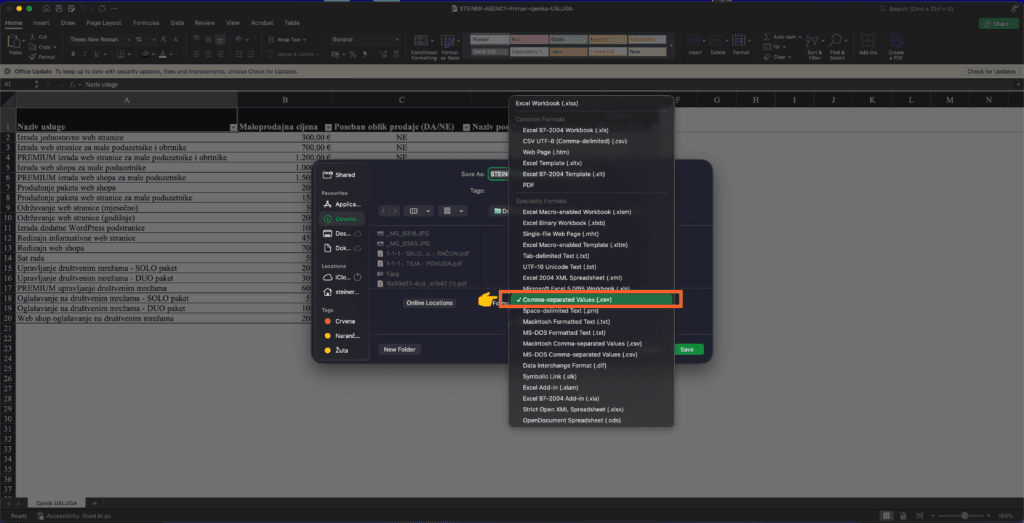
Tako izrađeni cjenik u .csv formatu morate i pravilno imenovati kako ne biste kršili donešene odluke. Naziv .csv datoteke mora se nazvati ovako: OBLIK PRODAJNOG OBJEKTA_ADRESA_OZNAKA OBJEKTA_BROJ POHRANE_DATUM_VRIJEME SLANJA
Ako ste vlasnik obrta pod oblikom prodajnog objekta pišete obrt, ako ste vlasnik trgovine pišete trgovina.
Adresu sjedišta navedenog poslovnog objekta ćete napisati sljedeću i to samo adresu, bez mjesta i poštanskog broja lokacije.
Oznaka objekta ovisit će o broju poslovnih prostora koje imate, pa tako ako imate samo jedan poslovni prostor pišete 001, ako imate dva poslovna prostora (primjerice fizičku trgovinu i web shop) pišete 002 i tako dalje za svaki dodatni poslovni prostor.
Broj pohrane označava koja je to izmjena cjenika pa tako za prvu verziju pišete 0001, kada budete imali drugu izmjenu cjenika pišete 0002, za treću izmjenu 0003 i tako dalje.
Datum je potrebno napisati bez razmaka ovako 20261001, tj. GODINAMJESECDAN.
Vrijeme slanja podrazumijeva u koje ste vrijeme postavili cjenik na svoju web stranicu, ovdje pripazite da stavite vrijeme do 8 sati ujutro jer ste dužni postaviti cjenike do 8 sati ujutro pa tako kod naziva cjenika stavit ćete vrijeme 0755, tj. 7:55 sati, ali ponovno vrijeme pišete bez razmaka i spojeno kao i datum.
📌 Ovakvu strukturu naziva mora imati vaša datoteka: OBLIK PRODAJNOG OBJEKTA_ADRESA_OZNAKA OBJEKTA_BROJ POHRANE_DATUM_VRIJEME SLANJA
👉 Ovo je primjer ispravnog naziva datoteke na primjeru mog poslovnog subjekta: OBRT_MATIJEGUPCA10A_001_0001_20261001_0750.csv
6. KORAK – Objavite vaš cjenik na webu
Nakon što ste svoj cjenik spremili u .csv formatu i ispravno ga nazvali tu priča ne staje jer ste napravljeni cjenik u .csv formatu dužni objaviti na webu, a ne ga držati na svom računalu, USB-u, Google Disku ili slično.
DAKLE prvo ćete ga spremiti na računalo, a potom objaviti na vašem webu jer ako nije objavljen na webu kršite zakon iako ste sve prethodne korake ispravno napravili.
Ovakvu datoteku sa računala pošaljite vašem IT-jevcu koji vam održava web stranicu ili meni zajedno sa pristupnim podacima za prijavu na vašu web stranicu.
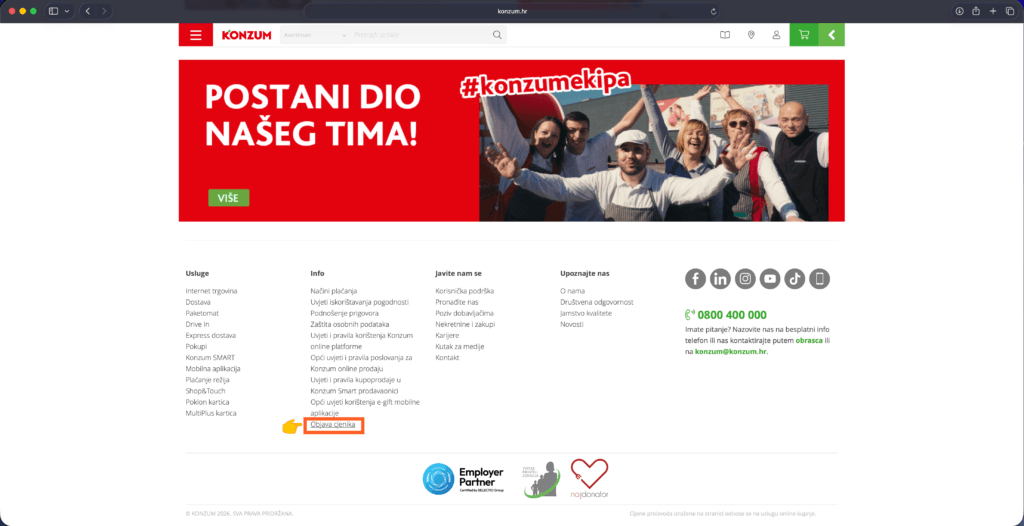
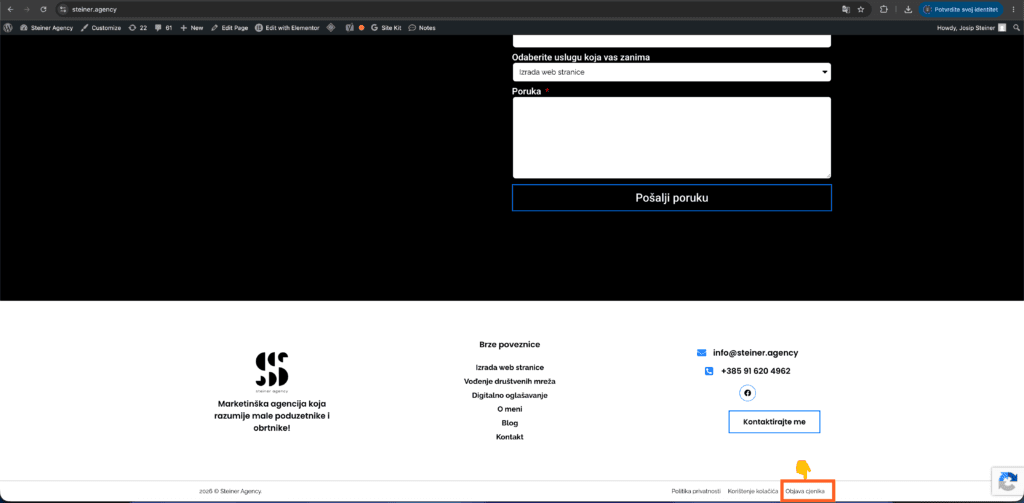
Navedeni cjenik trebate postaviti u podnožje vaše web stranice i tu poveznicu nazvati Objava cjenika. Klikom na navedenu poveznicu korisnika treba odvesti na podstranicu arhive vaših cjenika gdje ćete na jednom mjestu imati sve vaše verzije cjenika odmah vidljive i dostupne.
U nastavku možete vidjeti gdje točno na vašem webu trebate postaviti napravljeni cjenik i kako ispravno nazvati tu poveznicu.
7. KORAK – Redovito ažurirajte svoje cjenike
Nakon što ste izradili vaš cjenik u ispravnom formatu (.csv) i dali ga IT-jevcu da ga objavi na vašoj web stranici dužni ste vaš cjenik ažurirati ovisno o vrsti vaše djelatnosti.
Ako nudite usluge tada cjenik ažurirate SAMO KADA BUDETE MIJENJALI CIJENE. Dakle, ako u godinu dana ne budete niti jednom mijenjali svoje cijene tada ćete imati samo jedan cjenik na svom webu za vaše usluge.
Ako prodajete proizvode tada cjenik ažurirate SVAKI DAN DO 8 SATI UJUTRO. Dakle, za vaše proizvode imat ćete 30 cjenika mjesečno – svaki za jedan dan. Mnogo je jednostavnije ako samo pružate usluge jer NE MORATE svaki dan objavljivati cjenik kao ako nudite proizvode. Iako nećete svaki dan mijenjati cijene, generalno će vam sva polja biti ista kao u početnom cjeniku samo ćete mijenjati datum, a sve ostalo će vam ostati isto.
8. KORAK – Čuvajte arhivu svojih cjenika
Svoje cjenike dužni ste čuvati na svojoj web stranici 30 dana od dana objave, odnosno od dana svake promjene cjenika. Dakle, kod usluga ćete čuvati samo jedan cjenik cijelo vrijeme ukoliko ne budete imali promjenu cijena. Ako promijenite cijene novi cjenik trajno ostaje sve do iduće izmjene cijena, a onaj prethodni cjenik dužni ste čuvati još 30 dana i onda ga možete obrisati. U svakom trenu morate imati aktualni cjenik na svom webu, a onu zastarjelu verziju cjenika brišete tek kada prođe 30 dana od objave novog cjenika.
Ovdje treba opet naglasiti da cjenike MORATE objaviti na svojoj web stranici, a ne na računalu ili oblaku.
TO JE TO što se tiče objave cjenika na vašoj web stranici, slobodno mi se javite OVDJE ako budete imali dodatnih pitanja ili nedoumica u vezi provedbe ovih odluka na vašoj web stranici.
Kako biste si sve korake jednostavno vizualizirali, uz pomoć AI-ja kreirao sam vam checklistu na kojoj su navedeni svi koraci i najvažnije napomene za svaki korak. (Ovaj vizual se odnosi samo na prilagodbe cjenika na vašoj web stranici)
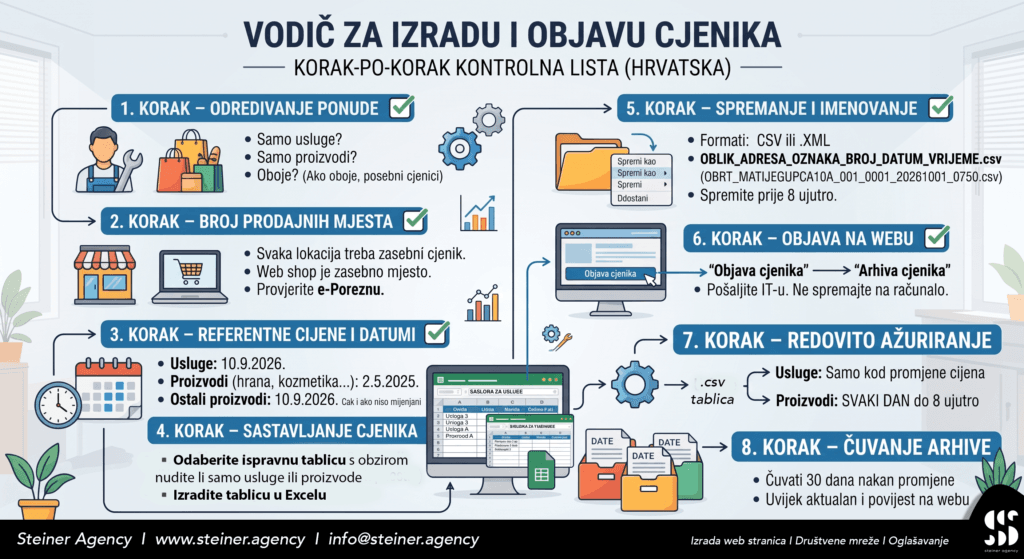
Ne zaboravite da osim provedbi ovih odluka na vašoj web stranici, trebate napraviti i izmjene u vašim fizičkim poslovnicama i cjenicima.
9.*** KORAK – Samo za vlasnike web shopova!!! – obavezno prikazivanje “sidrene” cijene uz svaki artikl
Prethodne upute bile su za sve one vlasnike informativnih web stranica koje nemaju funkcionalnost web shopa – takvi vlasnici trebaju samo postaviti cjenik na svoj web, dok ako imate web shop dužni ste na svakom artiklu istaknuti sidrene cijene. Ako ste jedan od ovih “sretnika” prvo ćete izraditi cjenik prema prethodnim uputama, a potom ćete se javiti vašem IT-jevcu da vam instalira dodatak za vaš web shop koji će pored svakog artikla kupcu prikazivati i “sidrenu” cijenu pored one aktualne.
Dakle, prema ovoj odluci na stranici proizvoda koja prikazuje aktualnu cijenu koju kupac zaista plaća treba se ispod nje ili pored nje (ovisno gdje prikazujete cijenu na svom web shopu) iskazati i “sidrena cijena”. Iako ona neće biti relevantna za kupca jer on plaća aktualnu cijenu – o banalnosti ovih odluka možemo zajedno samo okretati očima, ali smo dužni provesti ove izmjene kako ne bismo plaćali kazne.